

آموزش گوگل آنالیتیکس : برای داشتن یک وبسایت حرفه ای و موفق باید از ابزارهای آنالیز دقیقی استفاده نمود. یکی از ابزارهای تحلیل گر ارائه شده توسط شرکت گوگل، ابزار گوگل آنالیتیکس (Google Analytics)است. در رابطه با استفاده از گوگل آنالیتیکس باید گفت که، استفاده از این ابزار اصول خاصی دارد و امری بسیار آسان است.
بسیاری از افراد به دنبال آموزش برای نحوه ی استفاده از گوگل آنالیتیکس می باشند. در این مطلب با ما همراه باشید تا به معرفی گوگل آنالیتیکس بپردازیم و نحوه ی استفاده از آن را برای شما بیان کنیم.

ابزار گوگل آنالیتیکس چه کاربردهایی دارد؟
همان طور که در ابتدای مطلب به آن اشاره شد، ابزار گوگل آنالیتیکس (Google Analytics) ابزاری است که توسط شرکت گوگل، برای تحلیل و آنالیز وب سایت ها به صورت کاملا رایگان طراحی شده است.
آموزش گوگل آنالیتیکس : استفاده از گوگل آنالیتیکس می تواند اطلاعات زیادی را در زمینه ی ترافیک ورودی، بررسی رفتار کاربران در سایت، نرخ تبدیل و سایر اطلاعات مفید در جهت پیشرفت سایت، در اختیار مدیران وب سایت ها به صورت رایگان قرار دهد. این ابزار همچنین به شما این امکان را می دهد که سایت، وبلاگ و شبکه های اجتماعی خود را تحت کنترل قرار داده و به وسیله ی آن، اطلاعاتی از قبیل نحوه ورود کاربر، رفتار کاربر، نرخ تبدیل، زمان ماندن در صفحات، نوع دستگاه و … را آنالیز کنید.
آموزش ثبت سایت در ابزار تحلیل گر Google Analytics
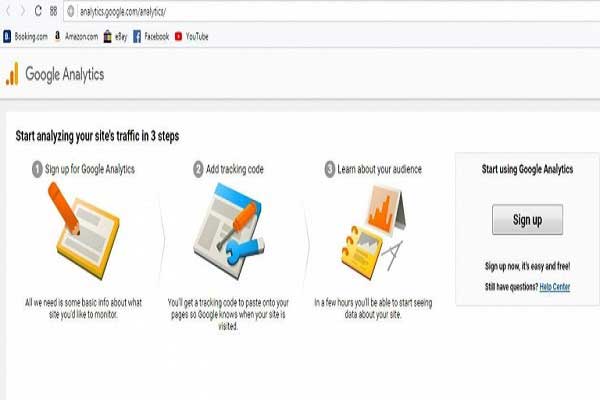
1- در رابطه با نصب و راه اندازی گوگل آنالیتیکس باید گفت که این امر به صورت کاملا رایگان و بسیار ساده انجام می گیرد. برای فعال سازی ابزار تحلیل گر گوگل آنالیتیکس بر روی سایت، ابتدا باید با اکانت جی میل خود وارد حساب گوگل شوید. پس از آن باید عبارت Google Analytics را در گوگل سرچ کنید و وارد گوگل آنالیتیکس شوید. پس از ورود به این صفحه بر روی دکمه Sign Up کلیک کنید.
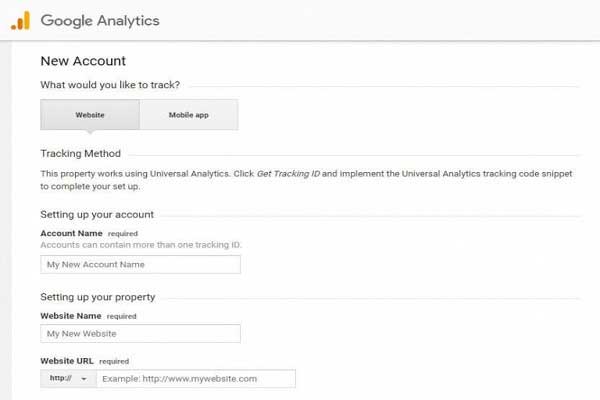
2- در مرحله ی بعد فرمی مشاهده خواهید کرد که در این فرم شما باید اطلاعات وب سایت خود را وارد نمایید. در قسمت Account Name این فرم شما باید نامی برای اکانت گوگل آنالیتیکس خود تعیین نمایید. در قسمت Website Name نیز شما باید نام وب سایت و در قسمت بعدی آدرس دقیق وب سایتتان را وارد نمایید. پس از آن شما باید دسته بندی موضوعی وب سایت خود و محدوده ی زمانی خود را تعیین کنید.
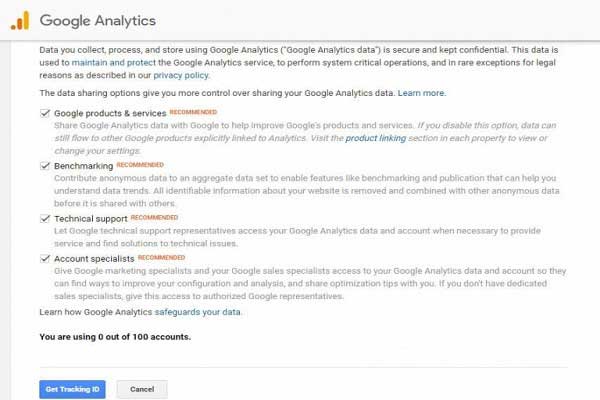
3- در این قسمت شما با چند گزینه مواجه خواهید شد که در آن ها باید آنالیتیکس پیش فرضی را انتخاب کنید. این ویژگی به شما کمک می کند که گوگل آنالیتیکس به داده های وب سایت شما دسترسی کامل داشته باشد و شما را در همه ی زمان ها پشتیبانی کند. به شما پیشنهاد می کنیم در این مرحله تمام گزینه ها را به صورت پیشفرض انتخاب کنید و پس از آن بر روی Get Tracking ID کلیک کنید.
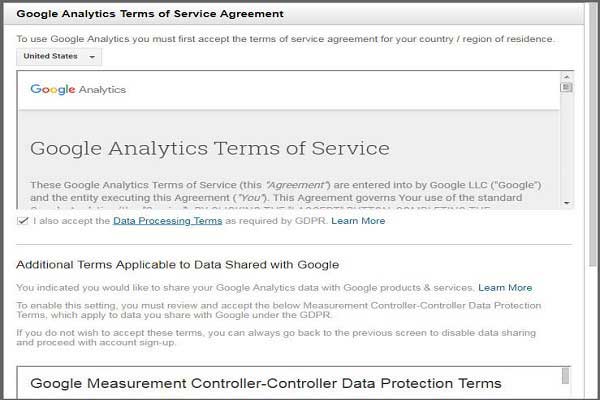
4- در این مرحله وارد صفحه ای جدید خواهید شد که در آن از شما خواسته می شود، قوانینی که گوگل آنالیتیکس تعیین کرده است را قبول کنید.
5- پس از تایید قوانین حال شما وارد این صفحه خواهید شد:
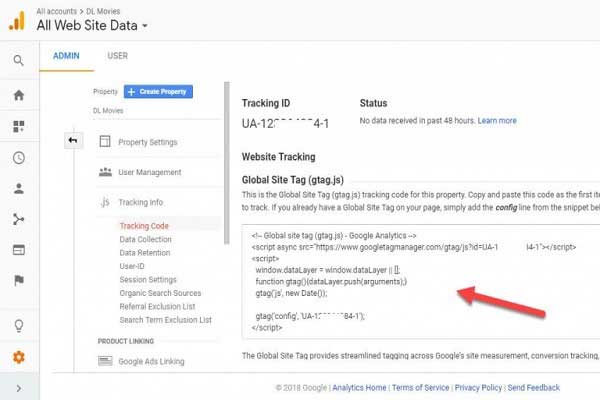
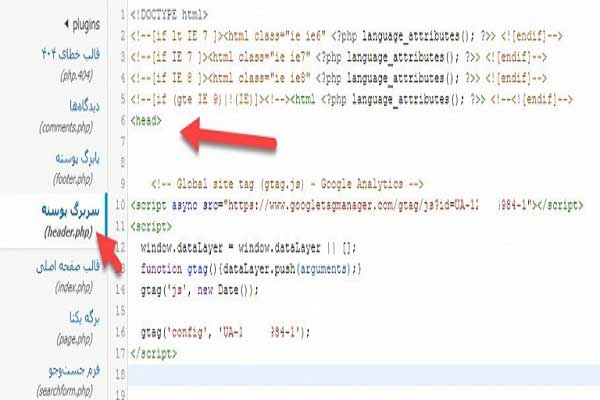
6- پس از ساخت اکانت گوگل آنالیتیکس، نوبت به آن می رسد که کدی که در پایین مشاهده می کنید، را در تگ Head سایت خود قرار دهید. فرقی نمی کند وب سایت شما دارای چه سیستم یا سایت سازی است.
آشنایی با قسمت های مختلف ابزار تحلیل گر گوگل آنالیتیکس
1- ابعاد یا Dimensions
این ویژگی بیانگر خصوصیات تحلیلی از سایت شامل نوع مرورگر، صفحۀ خروج کاربر، صفحات مورد بازدید و زمان حضور کاربر در وب سایت و … در ابزار گوگل آنالیتیکس می باشد.
2- متریکها Metrics
متریک ها یکی از خصوصیات دایمنشن ها هستند که می توانند تعداد بازدید ها از یک صفحه یا میانگین زمانی که کاربران در وب سایت گذرانده اند را به وسیله ی آن ها در ابزار گوگل آنالیتیکس اندازه گیری کرد.
3- دوره ها یا Sessions
دوره ها نمایشگر زمانی هستند که مخاطبین در وب سایت شما در حال گردش هستند. به وسیله ی این قسمت در ابزار گوگل آنالیتیکس می توان تمام اطلاعات در رابطه با تعاملات کاربر شامل تعداد صفحاتی بازدیدی، رویدادها، میزان خرید و … را در طول یک دوره نیم ساعته بررسی کرد.
4- قسمت کاربران یا Users
قسمتی که شامل اطلاعات کاربران حاضر در سایت در یک دوره فعالیت هستند، می باشد.
5- بازدید کنندگان یا Visitors
قسمت بازدیدکنندگان مربوط به بازدید کنندگانی است که بدون عضویت قبلی به وب سایت شما وارد شده اند. به طور کلی قسمت بازدیدکنندگان به دو دسته ی: بازدید کنندگان جدید (New Visitor) و بازدید کنندگان تکراری (Returning Visitors) تقسیم میشوند.
6- قسمت بازدید صفحات یا Pageviews
این قسمت اشاره به تعداد کل دفعاتی که یک صفحه از سایت شما بازدید شده است اشاره دارد.
7- قسمت صفحات/دورهها Pages/Sessions
صفحات یا دورهها قسمتی است که به میانگین تعداد صفحاتی که در یک دوره بازدید شده است مربوط می شود.
8- میانگین زمانِ دوره Avg. Session Duration
این قسمت به معنای میانگین زمانی است که دوره های بازدید کاربران از صفحات، انجام گرفته شده باشد.
9- نرخ پرش یا Bounce Rate
نرخ پرش به معنای درصد افراد و مخاطبینی است که تنها یک صفحه از وب سایت شما را مشاهده کرده اند. هر چقدر نرخ پرش سایت شما کمتر باشد، یعنی سایت شما محبوبیت بیشتری در بین مخاطبین دارد.
10- دوره های جدید یا New Sessions
میانگینی از تعداد بازدید هایی است که برای نخستین بار توسط کاربران جدید انجام می شود.

11- اهداف یا Goals
شما می توانید به وسیله ی ابزار تحلیل گر گوگل آنالیتیکس اهداف و استراتژی ویژه ای را برای خود تعریف کنید. به کمک قسمت اهداف شما می توانید میزان موفقیت سایت خود را بررسی نمایید و اهداف مخاطبینتان را شناسایی و بر روی آن ها تمرکز کنید.
12- تبدیل ها یا Conversions
تبدیل ها یکی از قسمت های ابزار گوگل آنالیتیکس است که مخاطب با عملی کردن اهداف شما، تبدیل به یک کاربر ثابت یا مشتری خواهد شد.
13- کمپین ها Campaigns
به کمک قسمت کمپین های ابزار گوگل آنالیتیکس می توان پارامترهای شخصی خود را برای هر صفحه ای که علاقمند هستید، بیافزایید و به وسیله ی آن بتوانید، اطلاعات بیشتری را از مخاطبین خود کسب کنید.
14- جذب Acquisition
منظور از جذب در ابزار گوگل آنالیتیکس، روشی است که کاربران خود را بدست آورده اید. مثلاً ممکن است طریقۀ جذب یک کاربر، موتور جستجوی گوگل باشد.
15- رفتار یا Behavior
اطلاعات رفتاری یکی از آپشن های ابزار گوگل آنالیتیکس است که به شما اجازه می دهد که محتوای خود را مطابق نیاز کاربران خود تغییر دهید و آن را بهینه سازی کنید.